

ابدأ من هنا
كتولز نظام محلات قطع غيار المعدات: تبيع على الكاونتر، تشتري من الموردين، تتابع المخزون في كل فرع، تحصّل ما على العملاء، والقيود والضريبة والفوترة الإلكترونية مع هيئة الزكاة تتم تلقائياً. يعمل في المتصفح (Chrome أو Edge أو Safari) على الكمبيوتر أو الجهاز اللوحي أو الجوال — لا شيء يحتاج تثبيت. وعلى جهاز المحل يمكنك أيضاً استخدام تطبيق كتولز لويندوز (حمّله من ktuulz.com/erp/download). كل الشاشات بالعربية والإنجليزية؛ غيّر اللغة من اسمك أعلى الشاشة.
الكلمات غير المألوفة في المصطلحات.
1. التسجيل أو الدخول
| أنت… | افعل هذا |
|---|---|
| جديد على كتولز | في ktuulz.com اضغط ابدأ التجربة المجانية أو اشترِ الآن |
| دعاك محلك | افتح رسالة الدعوة ← سجّل الدخول للانضمام ← انضم إلى المتجر |
| مستخدم حالي | افتح app.ktuulz.com ← تسجيل الدخول |
لا كلمة مرور: اكتب بريدك، اضغط أرسل لي رمزاً بالبريد، واكتب الرمز المكوّن من 6 أرقام من البريد — أو المتابعة باستخدام Google.
إنشاء محلك. بعد الدخول يسألك كتولز «ما اسم شركتك؟»: اكتب اسم الشركة ورقم الجوال واضغط أنشئ متجري. لا يوجد مربع اختيار: عبارة «بالمتابعة، فإنك توافق على شروط الاستخدام» فوق الزر هي الموافقة. لا حاجة الآن للسجل التجاري أو الرقم الضريبي؛ يأتيان لاحقاً قبل أول فاتورة ضريبية. إذا كان كتولز يراجع المتاجر الجديدة قبل فتحها، ترى «متجرك بانتظار الموافقة» حتى ذلك — تتم الموافقة خلال ساعة ويصلك بريد حالما يصبح جاهزاً، ومنها تبدأ تجربتك المجانية. وإلا يُفتح المتجر مباشرة.
- دعاك أحد؟ إذا كانت لبريدك دعوة مفتوحة تظهر «لديك دعوة للانضمام إلى» محلك مع زر كبير انضم إلى … — اضغطه بدل إنشاء شركة ثانية. «لا — أنشئ متجري الخاص لنشاط تجاري منفصل» فقط لنشاط منفصل فعلاً.
- لديك متجر بالفعل؟ يسألك كتولز: تضيف فرعاً أو شخصاً؟ اضغط افتح متجري وأضفه هناك (الإعدادات ← الفروع، الإعدادات ← المستخدمون والأدوار). أنشئ متجراً منفصلاً لنشاط تجاري آخر.
- فتحت دعوة وأنت داخل بحساب آخر؟ تقول الصفحة «أنت مسجّل الدخول باسم …»؛ اضغط تبديل الحساب وادخل بالبريد الذي أُرسلت إليه الدعوة.
«اشترِ الآن» أم التجربة المجانية؟
- التجربة المجانية — يفتح المحل فوراً بكل الميزات؛ تختار الباقة وتدفع متى شئت من الإعدادات ← الباقة والدفع. الباقة والمدة التي اخترتها في الموقع محفوظة.
- اشترِ الآن — تختار الباقة والمدة أولاً، وتُدخل الرقم الضريبي والسجل التجاري والعنوان مرة واحدة، ثم تدفع بتحويل بنكي (اضغط «أرسلت التحويل»). الدفع بالبطاقة يظهر «قريباً». المحل يعمل بينما تتحقق كتولز من التحويل، عادةً خلال يوم عمل واحد.
- في التجربة المجانية يعمل كل شيء عدا التصدير (القوائم إلى Excel): يظهر «التصدير متاح بعد الاشتراك».
- في التجربة المجانية الفواتير سجلات تدريبية تُرسل وحدها إلى بوابة الاختبار لدى الهيئة. بعد الدفع اربط كل فرع بهيئة الزكاة مرة واحدة (الباقات والدفع، الخطوة 6) قبل أول فاتورة ضريبية حقيقية.
- عند تأكيد الدفع تصلك الفاتورة الضريبية بالبريد. إذا لم يُدفع بعد التجربة يصبح المحل للعرض فقط.
2. الشاشة
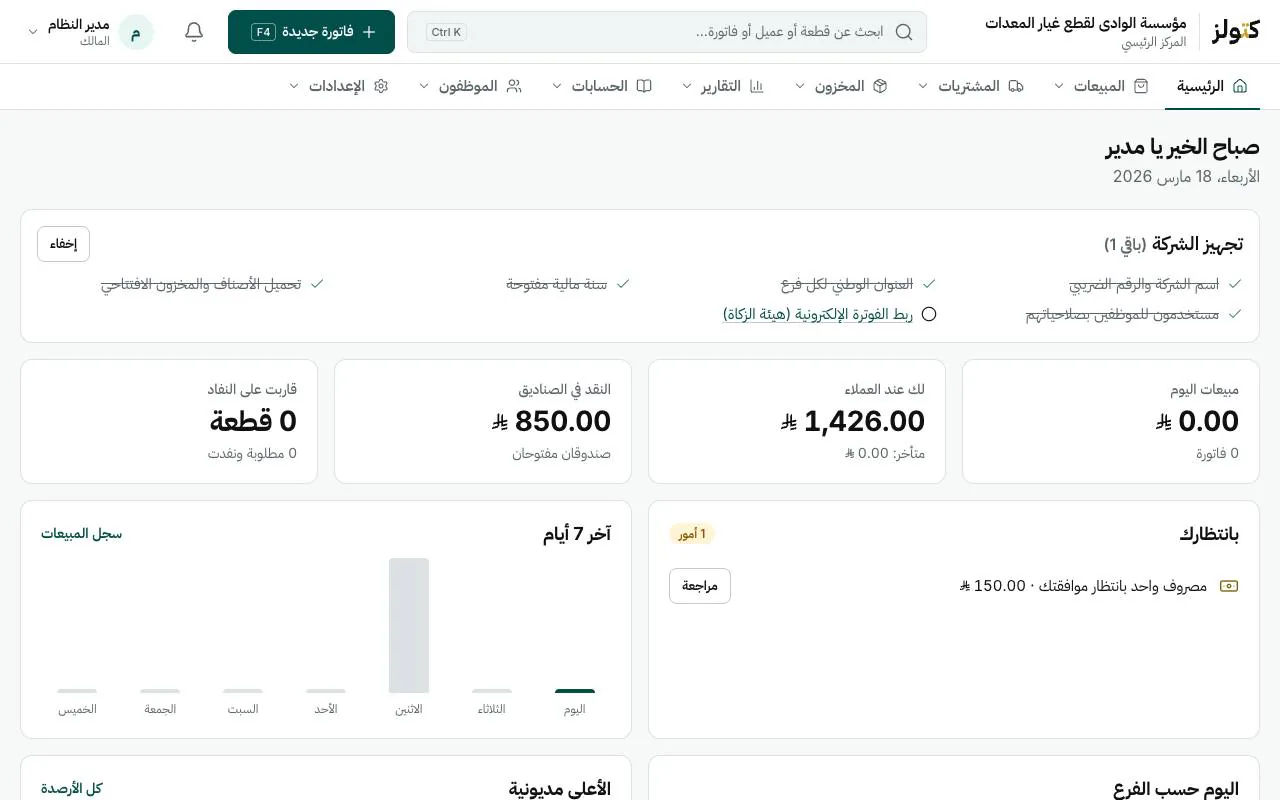
- الشريط العلوي: المحل، البحث (Ctrl+K)، + فاتورة جديدة (F4)، التنبيهات، واسمك (اللغة، الوضع الداكن، موضع القائمة، الاختصارات، الدليل، الخروج). الباقة والدفع والمستخدمون وباقي إعدادات المحل في الإعدادات.
- الفرع ▾ (للمتاجر التي لها أكثر من فرع، والمالك أيضاً): اختر الفرع الذي تعمل فيه، فتتبعه القوائم والبحث والرئيسية
والتقارير والتصدير والمستندات الجديدة؛ وكل الفروع تعيد كل شيء. لا يغيّر صلاحيات أحد، وتبقى كميات مخزون الفروع
الأخرى ظاهرة.
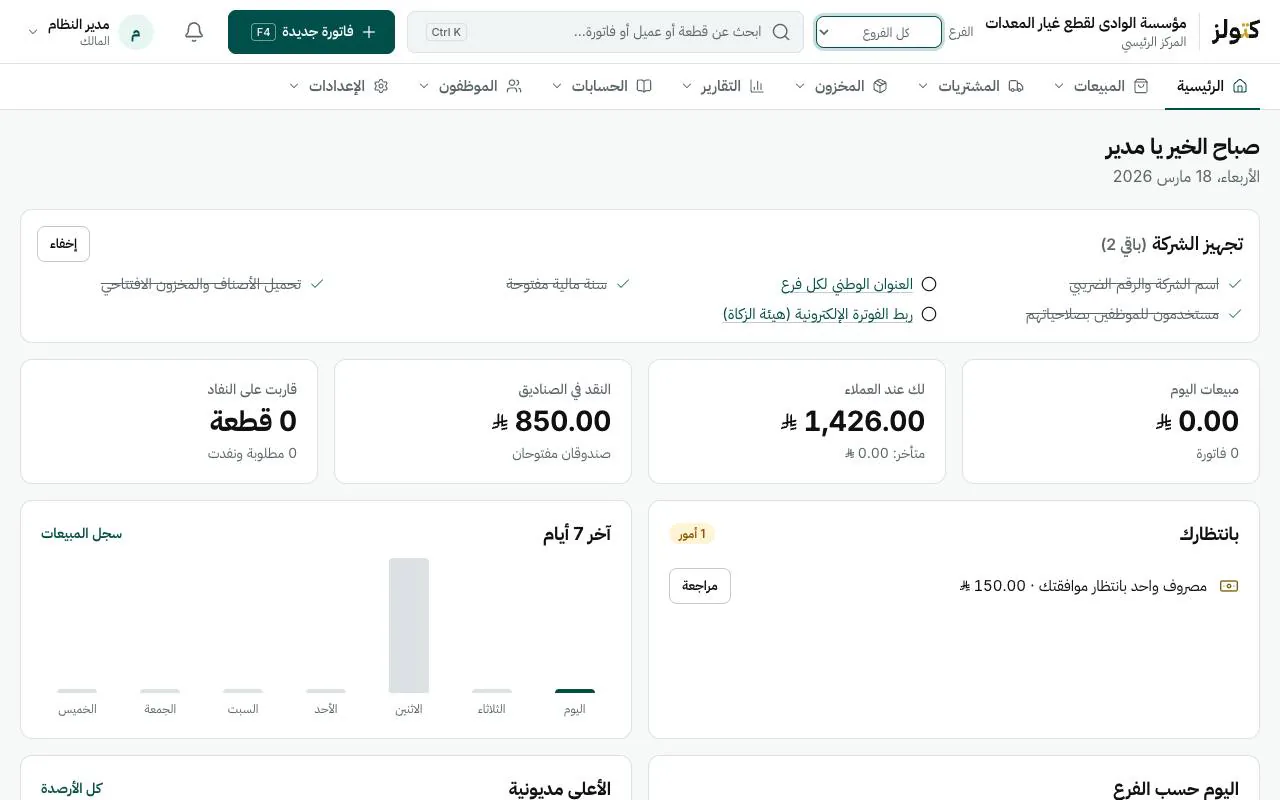
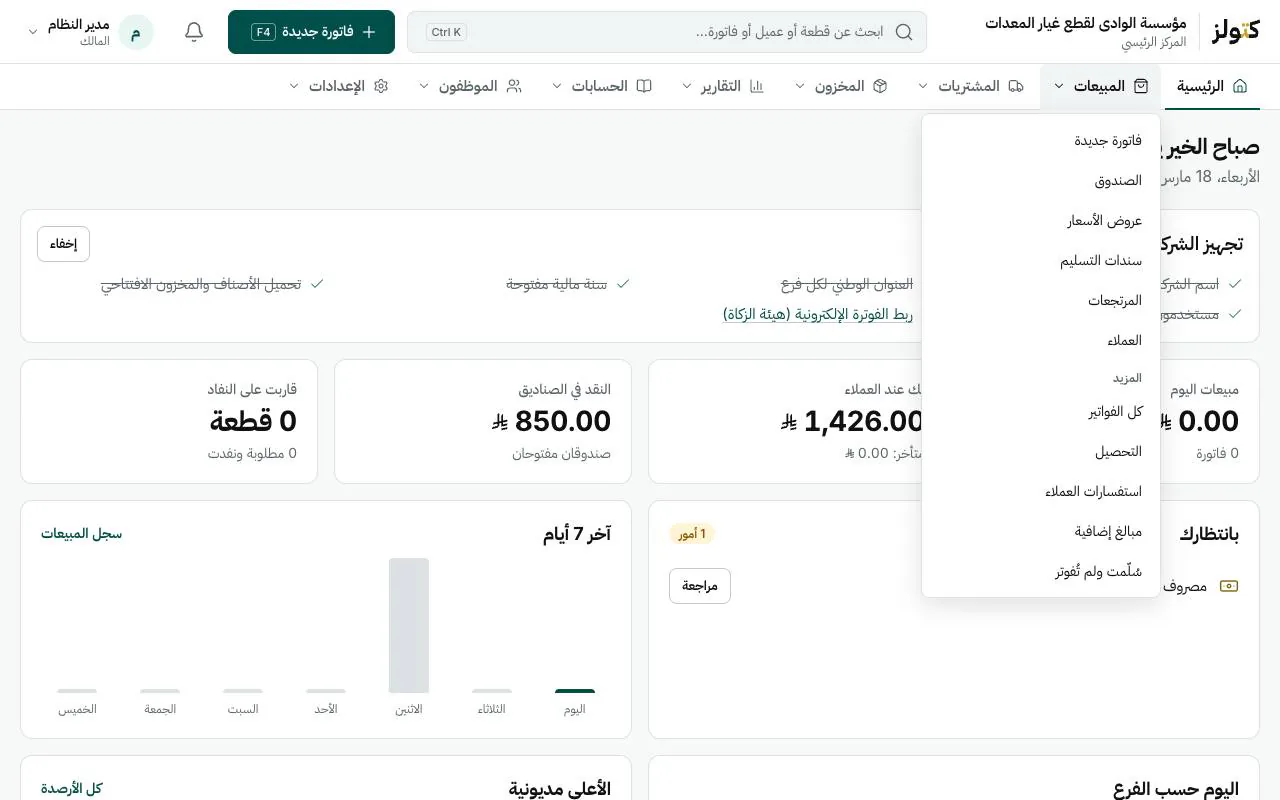
- القائمة: الرئيسية · المبيعات · المشتريات · المخزون · التقارير · الحسابات · الموظفون · الإعدادات. الشاشات اليومية أولاً والباقي تحت المزيد. ترى فقط ما يسمح به دورك.
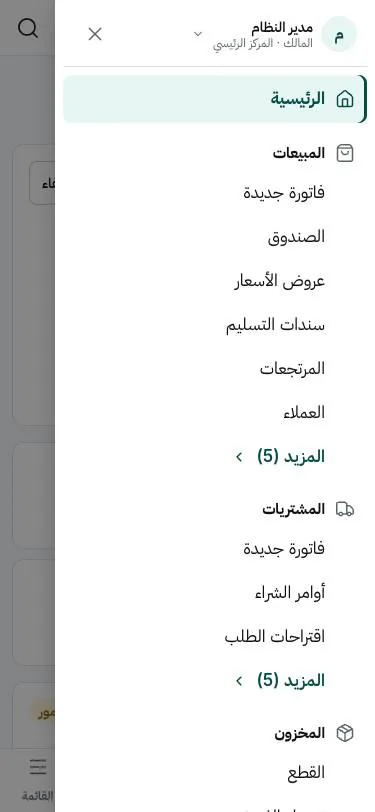
- على الجوال: زر ☰ يفتح القائمة، والشريط السفلي فيه الرئيسية وبيع (+) وأماكنك اليومية.
| القائمة العلوية — المبيعات | الجوال |
|---|---|
 |
 |
3. ابحث عن أي شيء — Ctrl+K
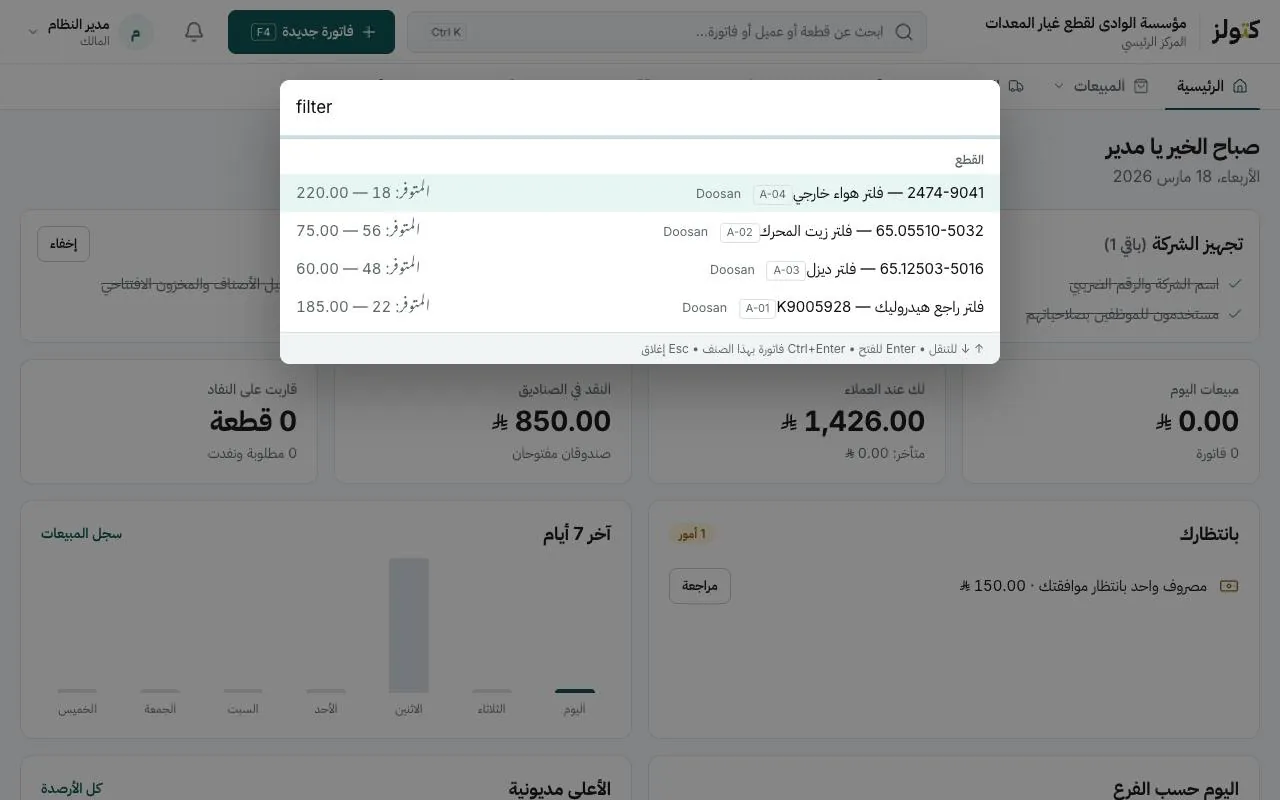
اضغط Ctrl+K واكتب رقم قطعة أو عميلاً أو رقم فاتورة أو اسم شاشة. ↑ ↓ للتنقل، Enter للفتح، Esc للإغلاق.
في المتصفح، Ctrl+نقرة (Cmd+نقرة على ماك) على سطر في قائمة أو بند في القائمة أو رابط تفتح الشاشة في تبويب جديد. (في تطبيق ويندوز، Ctrl+N تفتح نافذة جديدة.)
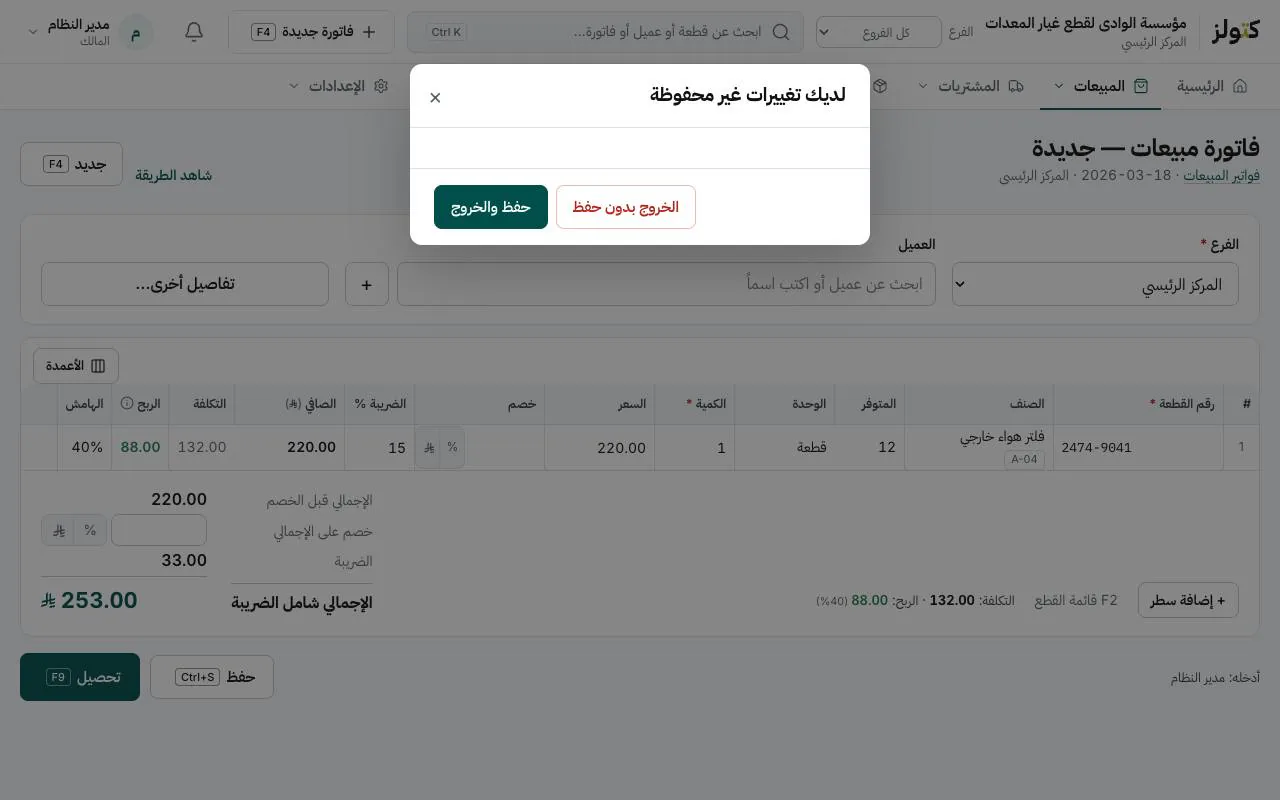
تخرج وعندك تغييرات غير محفوظة؟ يسألك كتولز «لديك تغييرات غير محفوظة»: حفظ والخروج يحفظ (لا يرحّل ولا يرسل) ثم
يكمل؛ الخروج بدون حفظ يترك التغييرات. وإن رُفض الحفظ تُغلق النافذة وتعرض الشاشة ما يجب تصحيحه.
4. اختصارات توفر الوقت
F4 فاتورة جديدة · F3 عرض سعر · F9 تحصيل · Ctrl+S حفظ · Ctrl+P طباعة · F1 دليل الشاشة · Shift+F1 كل الاختصارات. انظر بطاقة الاختصارات.
5. التالي
- يومك خطوة بخطوة: المالك · المدير · الكاشير · البائع · أمين المستودع · المحاسب
- كل الميزات: الجزء الثالث · أسئلة: أسئلة شائعة · مساعدة من شخص: زر واتساب الأخضر أسفل كل شاشة.